

Nem sempre um registro de ponto reflete o que realmente aconteceu na jornada de trabalho. Para esses casos, a Genyo criou a Sugestão de Reprovação de Ponto, um recurso que permite ao colaborador contestar um registro diretamente pelo aplicativo, sem precisar recorrer ao RH ou ao DP. Neste artigo, te mostramos o passo a passo do uso da funcionalidade.
1° Passo: abrir o histórico de pontos
- Na tela inicial do aplicativo Genyo, toque em Histórico;
- A lista de registros de ponto será exibida em ordem cronológica.

2° Passo: Escolher o registro que será contestado
- Localize, na lista, o ponto que não corresponde ao que foi realmente trabalhado;
- Toque sobre o registro para abrir as opções disponíveis para ele e selecione o botão “Sugerir Reprovação”.
Importante: essa ação não apaga nem modifica o ponto. Ela apenas cria uma sugestão, que fica pendente até ser avaliada pelo gestor.

3° Passo: Descrever o motivo da contestação
- Preencha o campo de justificativa explicando por que aquele ponto está incorreto;
- Uma justificativa objetiva ajuda o gestor a entender e avaliar o pedido com mais agilidade.
- Digite a palavra REPROVAR no campo de confirmação;
- Toque para enviar a solicitação.
Essa confirmação por escrito funciona como uma barreira de segurança: evita que uma reprovação seja disparada sem intenção e garante que o colaborador está de fato ciente da ação que está executando.

5° Passo: O que acontece depois do envio da sugestão de reprovação de ponto
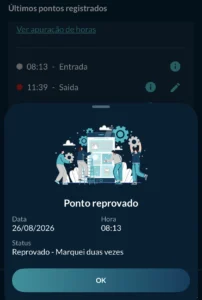
Assim que confirmada, a solicitação sai do aplicativo do colaborador e chega automaticamente ao gestor responsável, que pode aprovar ou recusar a reprovação sugerida. Durante esse processo, o próprio histórico sinaliza em qual etapa a solicitação está por meio de uma escala de cores:
| Cor | Status | O que significa |
|---|---|---|
| Amarelo | Em análise | A sugestão de reprovação foi enviada e aguarda avaliação do gestor. |
| Cinza | Aprovada | O gestor aprovou a reprovação. O ponto continua aparecendo no histórico, marcado como reprovado. |
| Verde | Recusada | O gestor não aprovou a sugestão e o ponto volta ao estado normal, como se nunca tivesse sido contestado. |
FAQ
O ponto muda assim que envio a sugestão de reprovação?
Não. O registro permanece como estava até que o gestor analise e aprove o pedido. A sugestão apenas sinaliza que aquele ponto precisa de revisão.
Qual a finalidade de digitar REPROVAR antes de enviar?
Trata-se de uma etapa de confirmação que impede o envio acidental da solicitação, garantindo que a ação foi realmente intencional.
É possível saber se o gestor já avaliou a solicitação?
Sim. O status do ponto contestado é atualizado no histórico do colaborador conforme o gestor toma sua decisão e o colaborador consegue acompanhar por meio de uma escala de cores do ponto.
 Ajuda
Ajuda