

Este artigo mostra como utilizar a funcionalidade de Sugestão de Reprovação de Ponto da Genyo, que permite ao colaborador sinalizar, diretamente pelo aplicativo, um registro de ponto que considera incorreto. A solicitação é enviada ao gestor, que decide se aprova ou não a reprovação.
Antes de começar, você vai precisar de:
- Acesso ao aplicativo Genyo com um login de colaborador ativo;
- Um registro de ponto já lançado no histórico;
- A justificativa do motivo da reprovação.
Tempo estimado: 2 minutos.
Passo 1 — Acessar o histórico de pontos
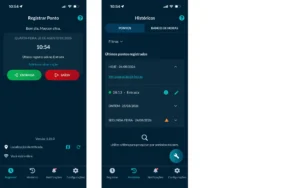
- Acesse a tela inicial do aplicativo Genyo.
- Clique em Histórico.
Passo 2 — Selecionar o ponto a ser reprovado
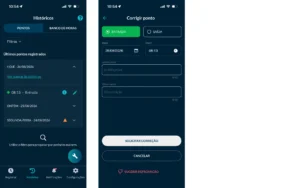
- Na listagem do histórico, localize o registro de ponto que deseja questionar.
- Toque no ponto para abrir a opção de reprovação e clique no botão “SUGERIR REPROVAÇÃO”.
Atenção: essa ação registra apenas uma sugestão de reprovação. O ponto não é alterado automaticamente, a decisão final é sempre do gestor.

Passo 3 — Justificar a reprovação de ponto e confirmar a solicitação
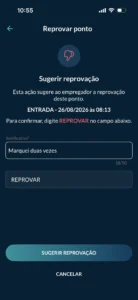
- No campo de justificativa, descreva o motivo pelo qual o ponto está sendo questionado;
- Quanto mais clara a justificativa, mais rápido o gestor consegue avaliar a solicitação;
- No campo de confirmação, digite a palavra REPROVAR;
- Toque para confirmar o envio.
Por que confirmar digitando a palavra? Como medida de segurança, a Genyo exige que o colaborador digite REPROVAR antes de concluir o comando, evitando reprovações enviadas por engano.
Passo 4 — Acompanhar a análise do gestor
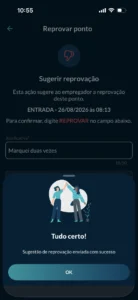
Após a confirmação, a sugestão de reprovação é encaminhada automaticamente para o gestor responsável, que pode aprová-la ou recusá-la.
Ou seja, o colaborador registra sua contestação em poucos segundos, sem precisar de contato manual com o RH ou DP, e o registro de ponto só é efetivamente alterado se o gestor aprovar a solicitação.
Dúvidas frequentes
A reprovação sugerida pelo colaborador altera o ponto imediatamente?
Não. A ação do colaborador registra apenas uma sugestão de reprovação. O ponto só é ajustado depois que o gestor analisa e aprova a solicitação.
Por que é preciso digitar a palavra REPROVAR para confirmar?
Essa etapa existe como medida de segurança, para confirmar que o colaborador realmente pretende contestar aquele ponto e evitar envios acidentais.
O colaborador pode acompanhar o status da sua solicitação?
Sim. A solicitação fica vinculada ao ponto reprovado no histórico, que reflete o status conforme o gestor avalia o pedido.