

Esta funcionalidade permite que a empresa envie documentos externos, que não fazem parte dos relatórios oficiais do Genyo, para coleta de assinatura de colaboradores e administradores/gestores, sem a necessidade de recorrer a outro sistema ou à assinatura em papel.
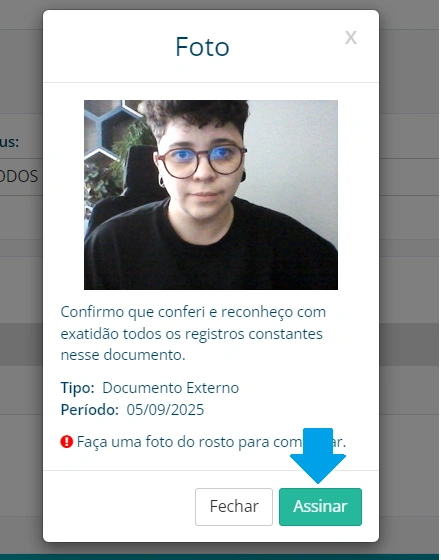
A funcionalidade exige que o colaborador e o administrador/gestor tirem uma foto no ato da assinatura, garantindo a comprovação de que foram eles mesmos que realizaram o procedimento.
A seguir, apresentamos o passo a passo simples para enviar um documento no Genyo e solicitar a assinatura.
Acesse o menu lateral > administrativo > documentos externos;

Clique em ‘novo documento’;

Coloque um título para o documento > clique em ‘escolher arquivo’ e anexe o documento desejado;
O campo ‘Descrição’ é opcional. Preencha-o apenas se desejar adicionar alguma observação.

Selecione o(s) usuário(s) e o(s) colaborador(es) que irão assinar o documento;

É importante identificar todas as pessoas que irão assinar o documento em questão. Por exemplo, se dois usuários e um colaborador precisarem assinar, selecione todos eles.
Caso seja apenas um usuário e um colaborador, selecione somente essas pessoas.
Selecione a ordem da hierarquia da assinatura;
Clique em ‘avançar’.

Selecione a assinatura e arraste-a para o local desejado no documento. A assinatura ficará exatamente na posição selecionada;
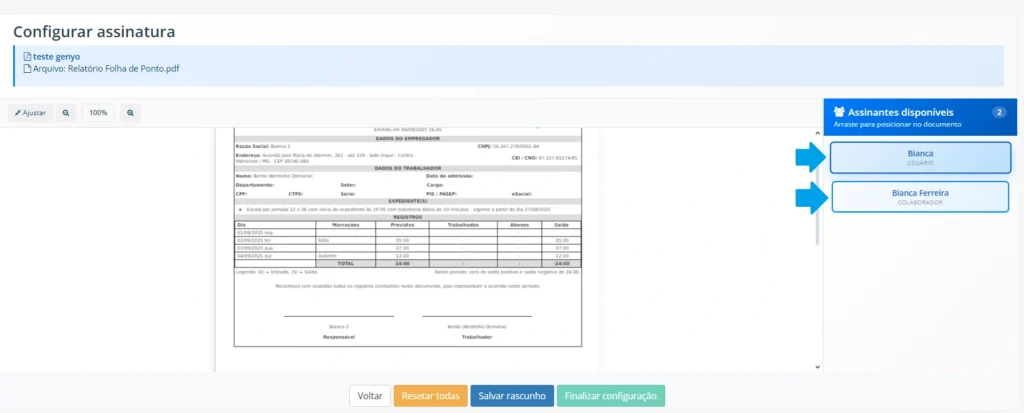
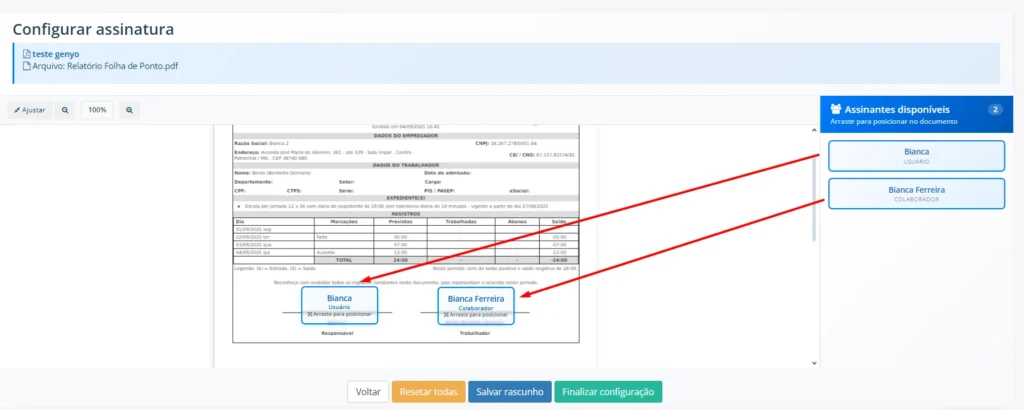
Após definir o local das assinaturas no documento, clique em ‘Finalizar configuração’.
Clique em ‘salvar’.
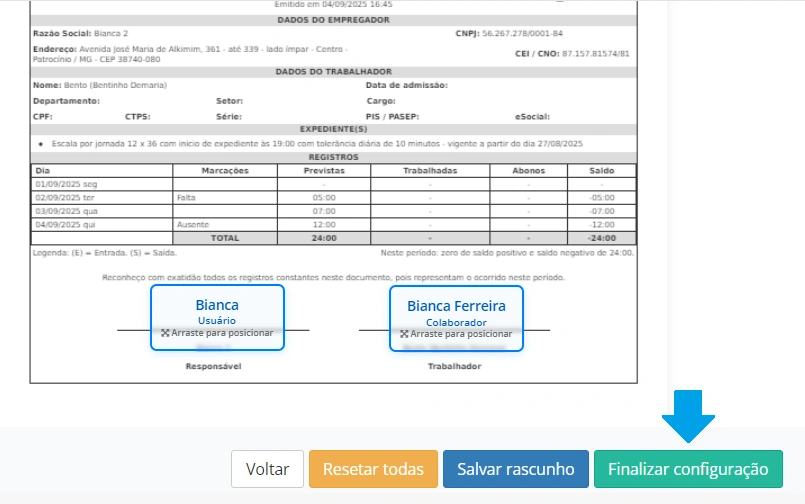
Se necessário, é possível redefinir a posição das assinaturas e inseri-las novamente, basta clicar em ‘resetar todas’.
Também é possível salvar o documento como rascunho para enviá-lo para assinatura posteriormente, basta clicar em ‘salvar rascunho’.
Como assinar um documento como gestor / empregador
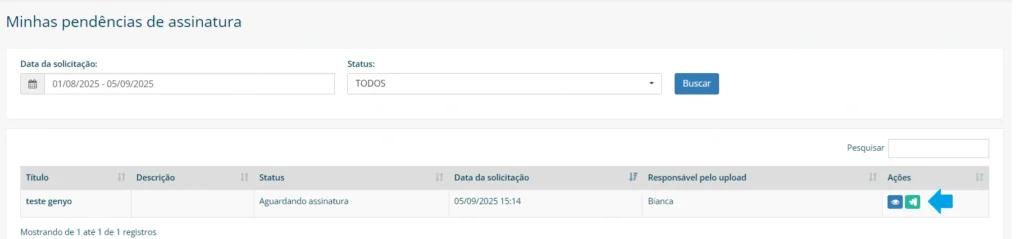
Clique em ‘minhas pendências’;

Crie sua assinatura, caso ainda não tenha feito. Se já tiver uma assinatura cadastrada, você poderá clicar no ícone correspondente para assinar o documento.
Tire uma foto de rosto para confirmar a assinatura.
 Ajuda
Ajuda