

Este artigo mostra como utilizar a Admissão Digital da Genyo, funcionalidade que centraliza todo o processo de contratação na plataforma — do envio da ficha cadastral até a criação automática do cadastro do colaborador.
Antes de começar, você vai precisar de:
- Acesso à plataforma Genyo com o Plano Gestão Inteligente ativo;
- Permissão de gestor/administrador na conta;
- O e-mail válido do novo colaborador.
Tempo estimado: 5 minutos (etapas da empresa).
Passo 1 — Iniciar uma nova admissão
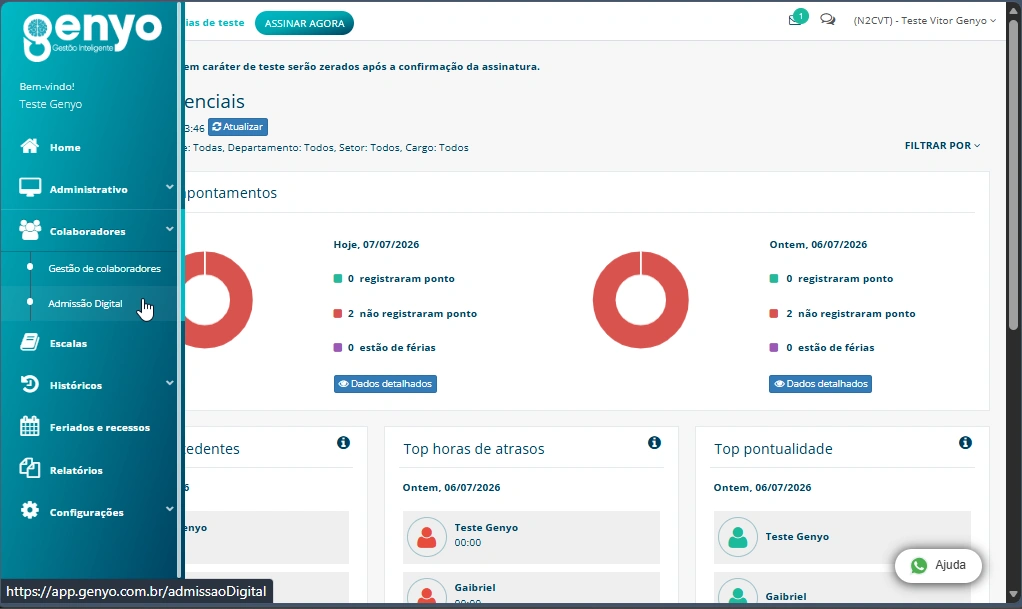
- Acesse a plataforma da Genyo.
- No menu lateral, clique na aba Colaboradores.
- Clique no submenu Admissão Digital.
- Selecione a opção Nova Admissão Digital.
Passo 2 — Preencher os dados iniciais e enviar
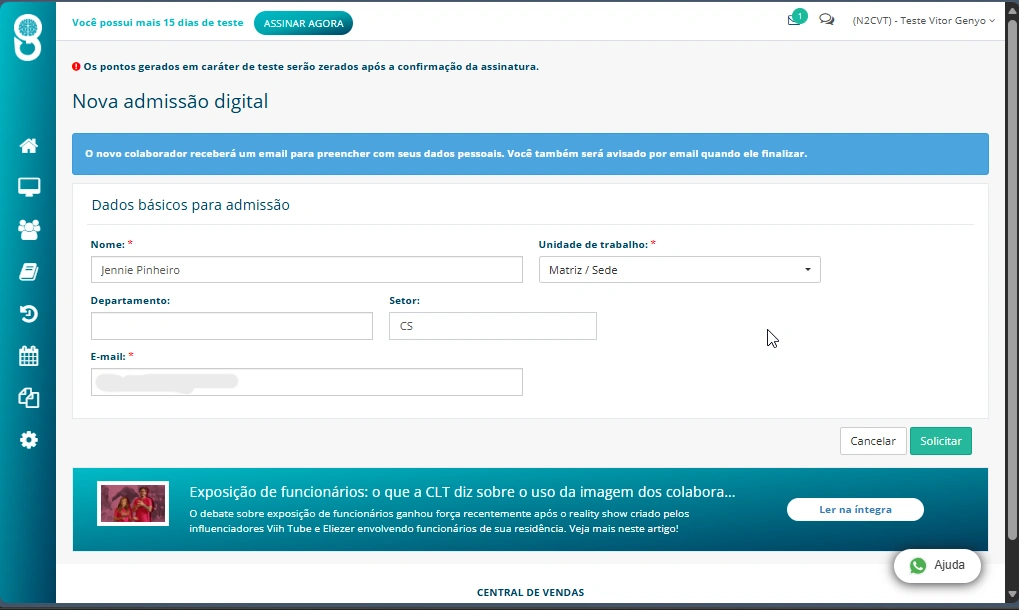
- Na tela de cadastro, preencha as informações iniciais do novo colaborador.
- Confira com atenção o campo e-mail — é por ele que o candidato receberá as orientações de preenchimento.
- Clique em enviar para disparar a admissão.
Atenção: um e-mail incorreto impede o candidato de receber o link da ficha cadastral. Revise antes de enviar.
Passo 3 — Acompanhar o andamento da admissão
-
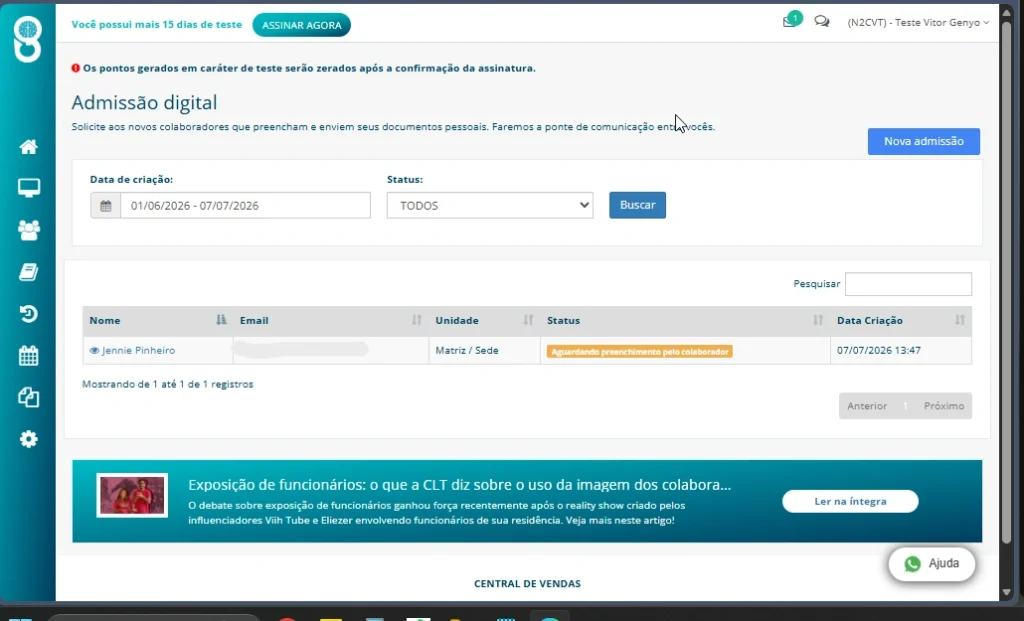
- Retorne ao menu Admissão Digital.
- Localize a admissão na listagem e verifique a coluna de status. Os status possíveis são:
| Status | O que significa |
|---|---|
| Pendente | A admissão foi criada, mas ainda não foi enviada. |
| Enviada | O candidato recebeu o e-mail e ainda não preencheu a ficha. |
| Preenchido e aguardando aprovação | O candidato concluiu o preenchimento. É a sua vez de revisar. |
Passo 4 — O que o candidato recebe (etapa do candidato)
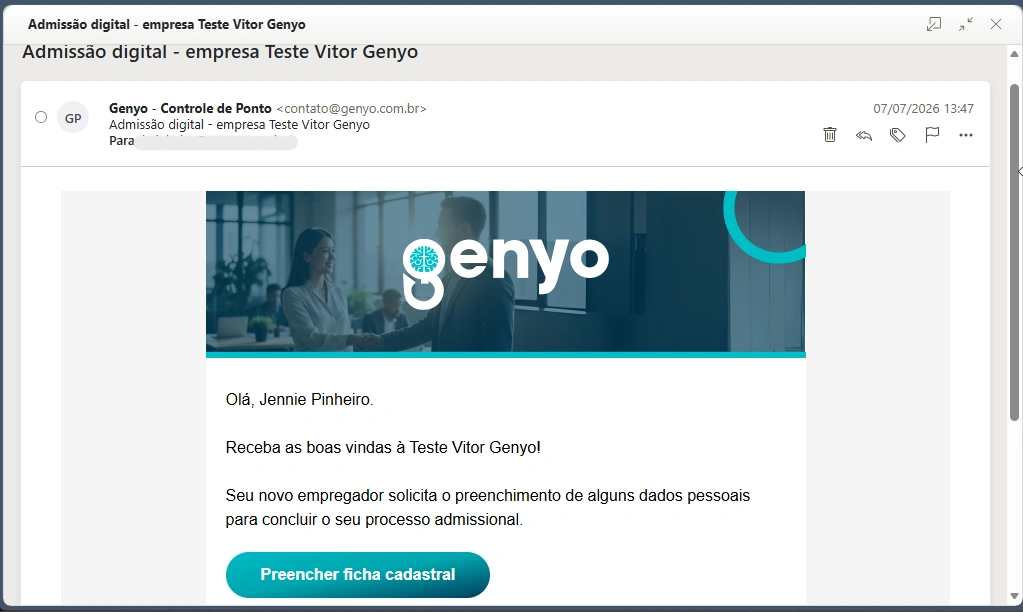
Após o envio, o candidato recebe automaticamente um e-mail com as orientações.
- O candidato abre o e-mail.
- Clica no botão “Preencher ficha cadastral”.
- É direcionado ao ambiente online de preenchimento.
Não é necessário instalar aplicativos nem enviar documentos por outros canais.
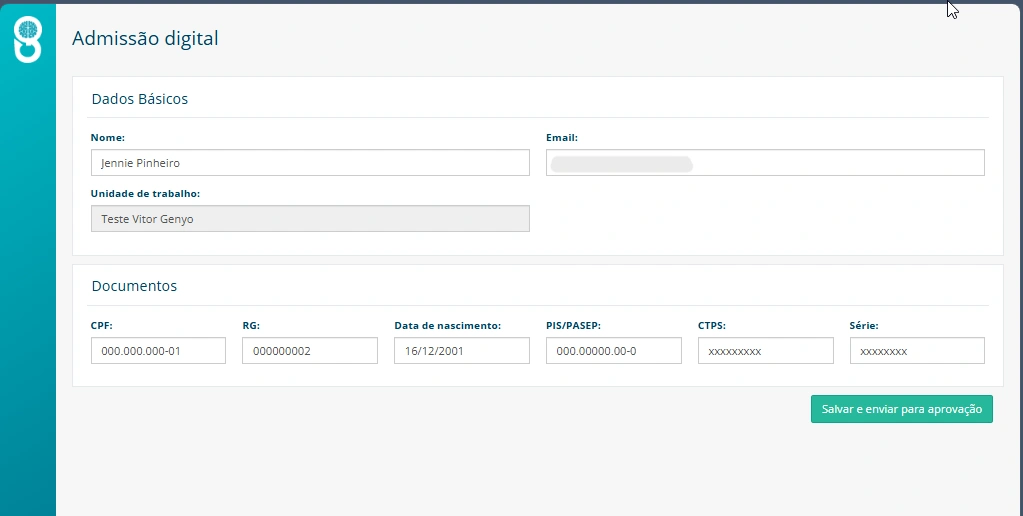
Passo 5 — Preenchimento da ficha cadastral (etapa do candidato)
O candidato deve informar:
- Nome completo;
- E-mail;
- CPF;
- RG;
- Data de nascimento;
- PIS/PASEP;
- Número da CTPS;
- Série da CTPS.
Depois de preencher todos os campos obrigatórios, ele clica em Salvar e enviar para aprovação. O status da admissão muda automaticamente para “Preenchido e aguardando aprovação”.
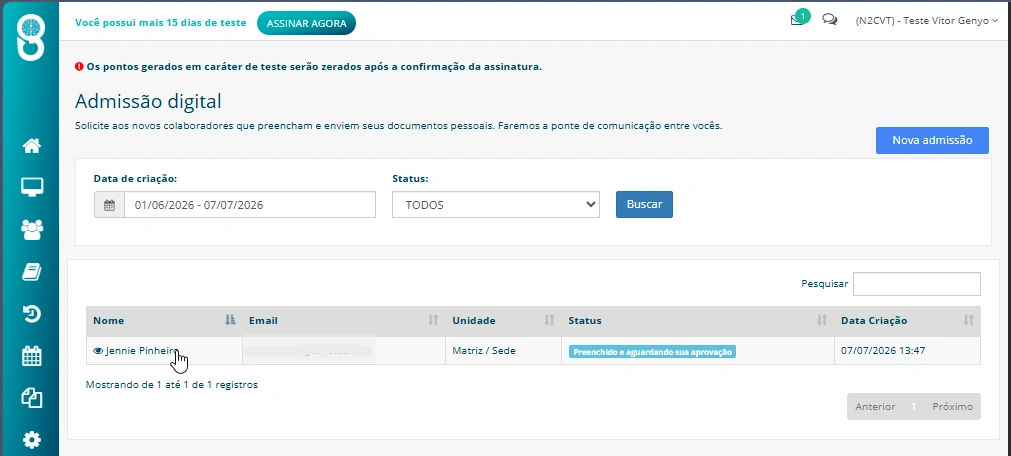
Passo 6 — Revisar e aprovar a admissão
- Acesse novamente a área de Admissão Digital.
- Abra a admissão com status “Preenchido e aguardando aprovação”.
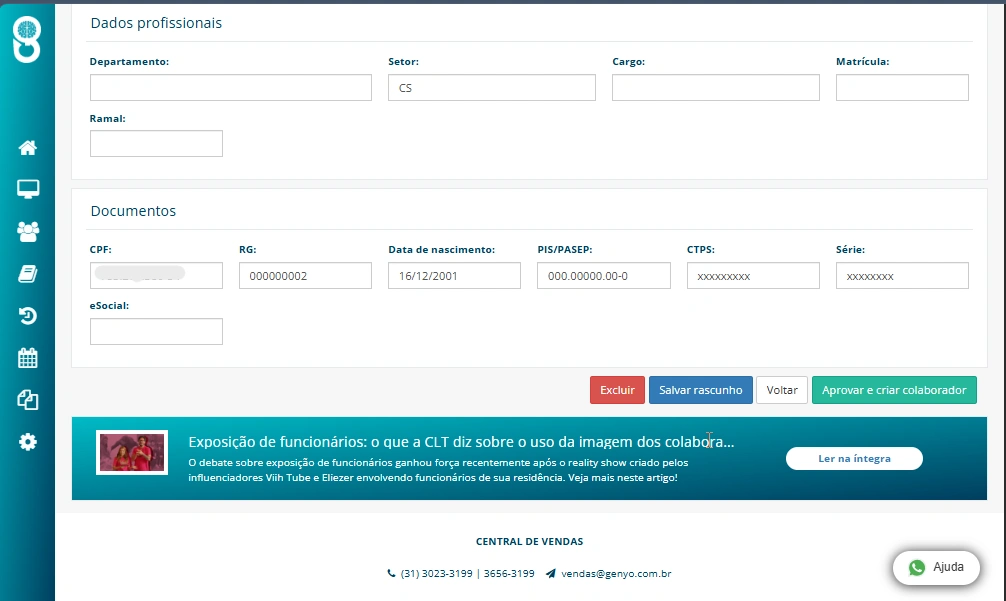
- Confira todas as informações enviadas pelo candidato.
- Escolha uma das ações disponíveis:
| Ação | Quando usar |
|---|---|
| Excluir a admissão | O processo foi cancelado. |
| Salvar como rascunho | Você precisa interromper a revisão. |
| Voltar para editar posteriormente | Há pendências a resolver antes de aprovar. |
| Aprovar e criar colaborador | Os dados estão corretos e conferidos. |
Passo 7 — Cadastro automático do colaborador
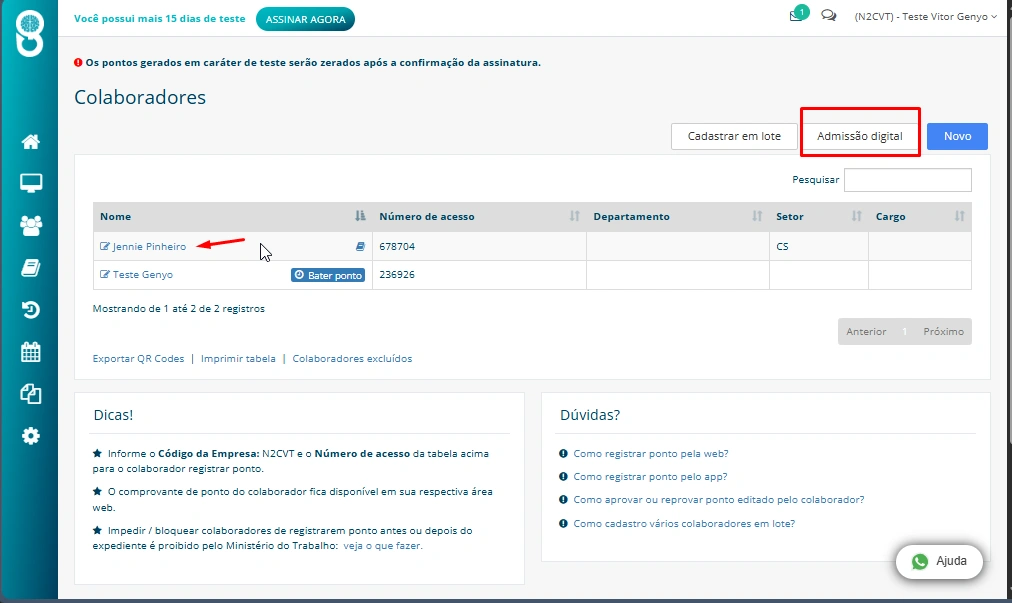
Ao clicar em “Aprovar e criar colaborador”, a Genyo cria o cadastro automaticamente.
Resultado esperado: o colaborador passa a constar imediatamente na lista de colaboradores da empresa, sem necessidade de cadastro manual adicional.
Assista ao tutorial em vídeo
Dúvidas frequentes
A funcionalidade tem custo adicional?
Não. Para quem já utiliza o Plano Gestão Inteligente, a Admissão Digital já está disponível sem custo adicional.
Ainda não tenho o Plano Gestão Inteligente. O que fazer?
Entre em contato com os nossos consultores para conhecer as vantagens do upgrade.
Onde vejo outras funcionalidades recentes?
Consulte as últimas novidades da Genyo.
 Ajuda
Ajuda